Cloudflare 凭据获取指南
本文介绍如何在 Cloudflare Dashboard 中获取并配置以下三个核心参数:
CF_API_TOKEN(API 令牌,推荐最小权限)CF_ACCOUNT_ID(账号 ID)CF_TUNNEL_ID(Cloudflare Tunnel ID)
目录
- 概念速览
- 准备工作
- 获取 CF_ACCOUNT_ID
- 创建最小权限 CF_API_TOKEN
- 获取或创建 Cloudflare Tunnel 并获得 CF_TUNNEL_ID
- 验证配置
- 常见问题与排错
- 安全注意事项
1. 概念速览
CF_ACCOUNT_ID:Cloudflare 账户的唯一标识,用于调用部分 Account 级别 API。CF_API_TOKEN:基于权限范围(Scopes)的现代 API 令牌,优先使用它而不是 Global API Key。CF_TUNNEL_ID:Cloudflare Tunnel(原 Argo Tunnel)实例的唯一标识,用于通过 API 管控该隧道。
强烈不建议在自动化中使用 "Global API Key"。如必须临时使用,请限制环境并尽快改用最小权限 Token。
2. 准备工作
确保:
- 已注册并登录 Cloudflare(登录 https://dash.cloudflare.com/)。
- 已至少在一个域名上启用 Cloudflare(不强制,但后续若要关联 DNS 记录需要域名)。
- 已计划好需要的权限(Tunnel 只读 / 可创建与管理 Tunnel / 是否需要 DNS Edit)。
本教程完全使用 API 方式,无需安装
cloudflaredCLI。
3. 获取 CF_ACCOUNT_ID

步骤
- 登录 Cloudflare Dashboard: https://dash.cloudflare.com/
- 在左侧侧边栏或主页中,进入任意一个 Zone(域名)详情页。
- 浏览器地址栏 URL 形如:
https://dash.cloudflare.com/<ACCOUNT_ID>/home/domains。 - 复制
<ACCOUNT_ID>作为CF_ACCOUNT_ID。
备用方式:API 列出账号
使用 API Token(需具备 Account 查看权限)调用:
GET https://api.cloudflare.com/client/v4/accounts
Authorization: Bearer <CF_API_TOKEN>
返回 JSON 中 result[0].id 即为账号 ID(多个账户时选择需要的)。
4. 创建最小权限 CF_API_TOKEN
目标权限(根据需求增减):
- 账户 -> Cloudflare Tunnel: 编辑(需要读取/修改Tunnel Ingress的参数)
视你的自动化需求可只保留 Tunnel 相关权限。若只读取 Tunnel 状态,可全部设为 Read。
步骤
- 右上角头像下拉,进入
配置文件。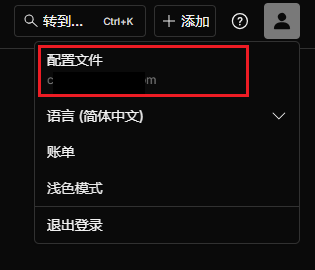
- 左侧导航选择
API令牌。 - 点击
创建令牌。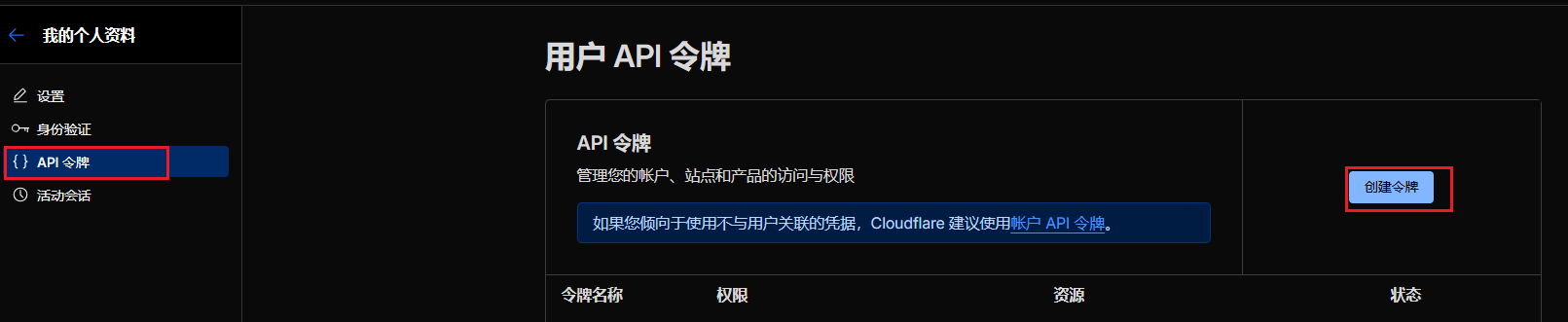
- 选择
创建自定义令牌。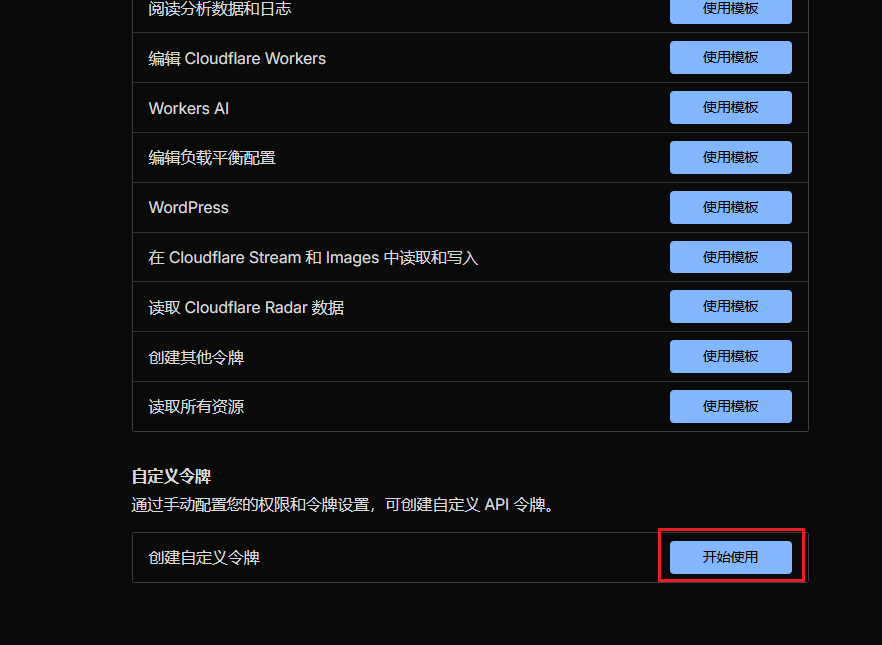
- 填入
令牌名称,如 "AutoCFT Token"。 - 在
权限中加入:账户/Cloudflare Tunnel/编辑
- 在
账户资源选择条件为包括,账户现在需要使用的账户(如果仅有一个账户,选择所有账户也没有问题)。 客户端IP地址筛选和TTL可根据需要限制来源 IP,默认不填。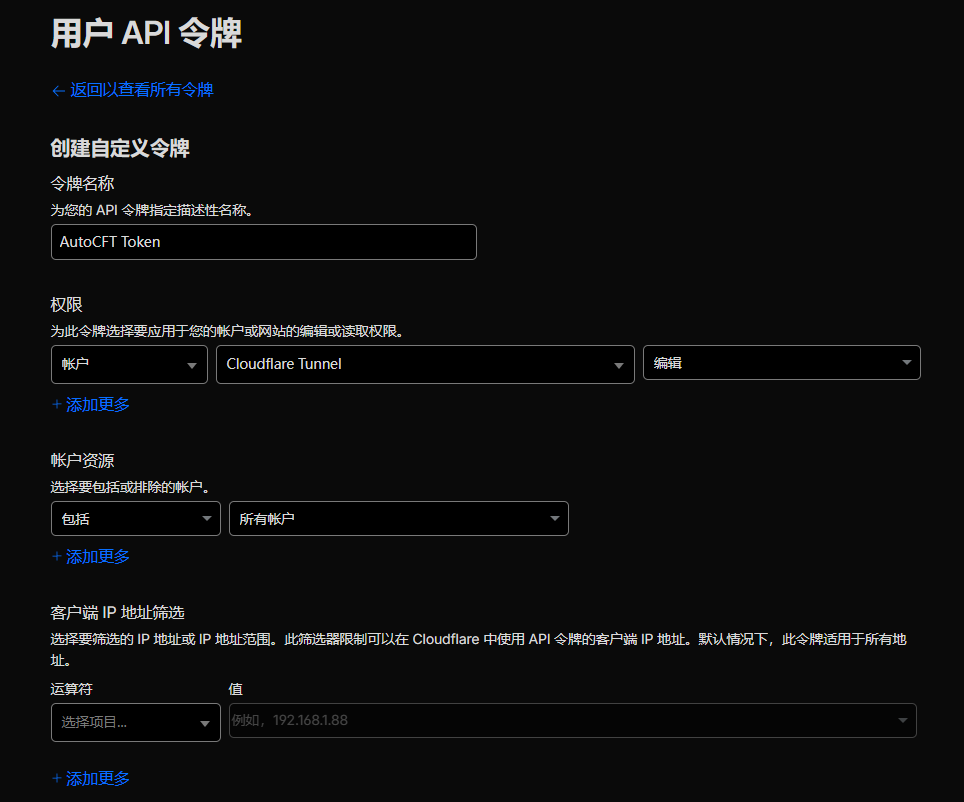
- 点击
继续以显示摘要到最后确认,创建并复制 Token。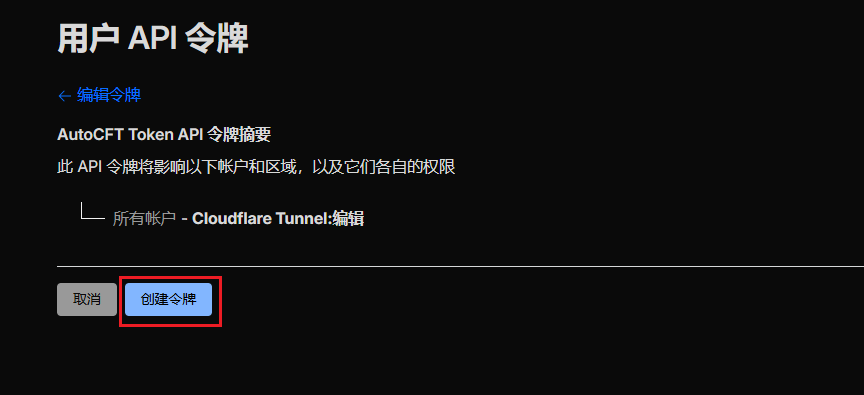
- 复制后生成的 Token 即
CF_API_TOKEN(只显示一次,务必保存)。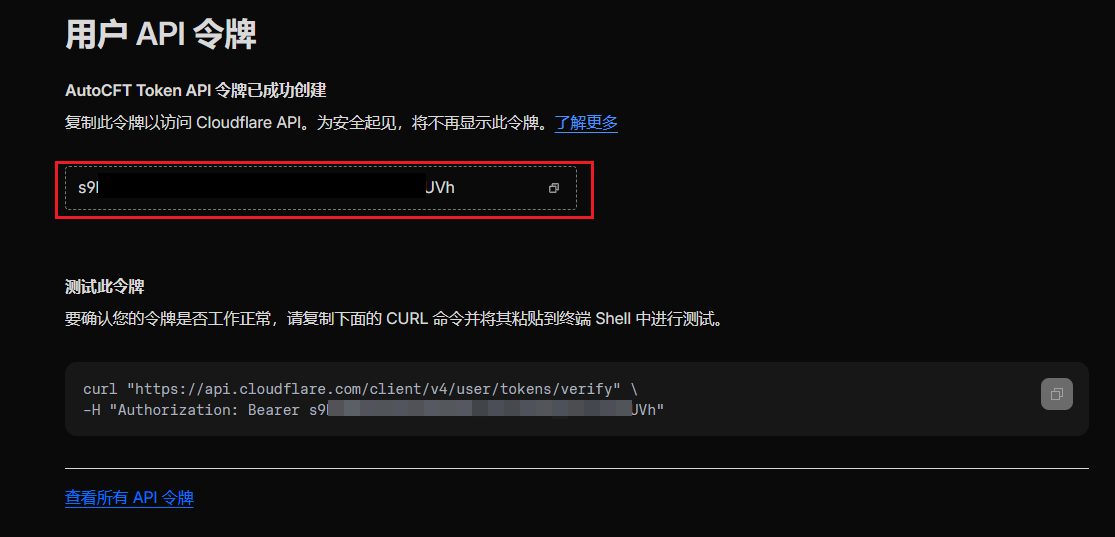
5. 获取或创建 Cloudflare Tunnel 并获得 CF_TUNNEL_ID
可以通过 Dashboard 或 API。两者选其一即可。
A. Dashboard 查看
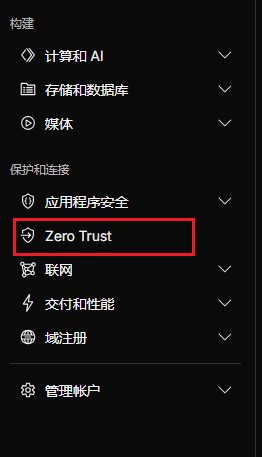
- 主页左侧导航搜索或展开 "Zero Trust"。
- 进入 "Tunnels"(路径:Zero Trust > 网络 > Connector(Tunnel))。
- 列表中每个 Tunnel 一行,点击需要的 Tunnel。
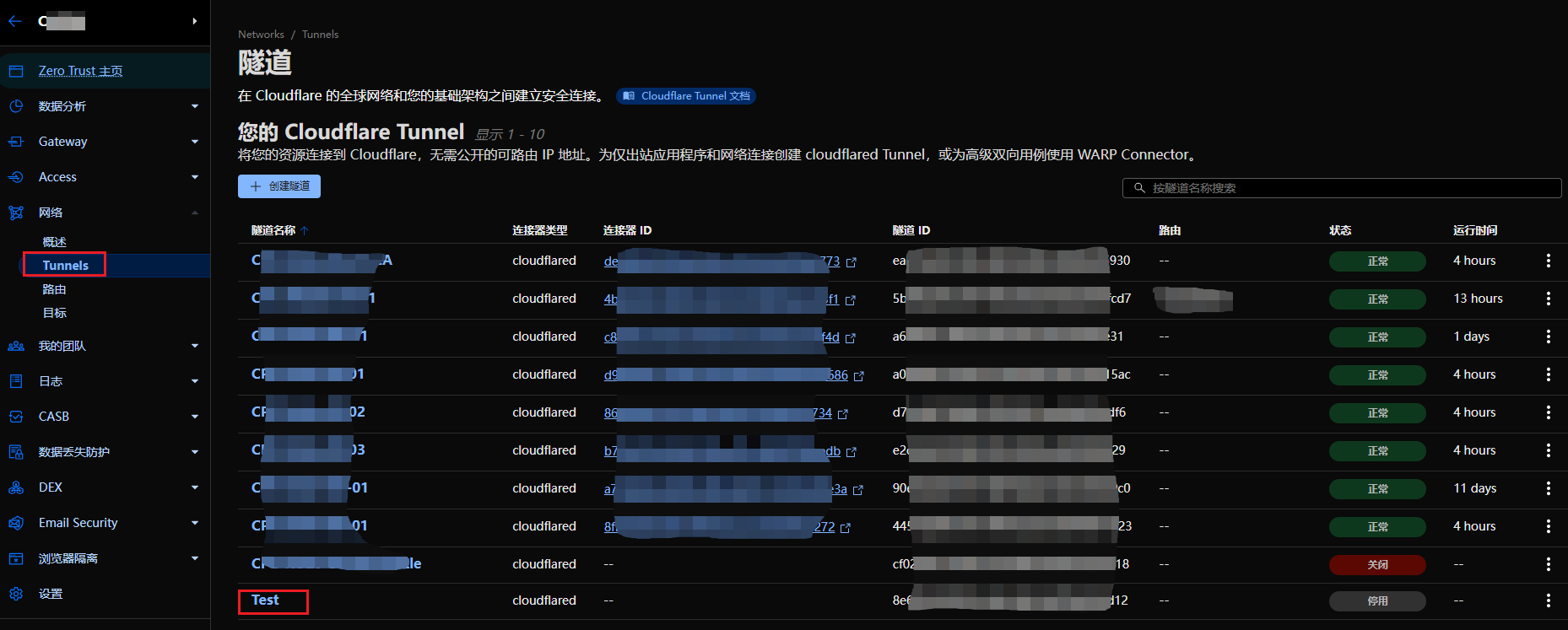
- 详情页中或地址栏可见 Tunnel 的 UUID,即
CF_TUNNEL_ID。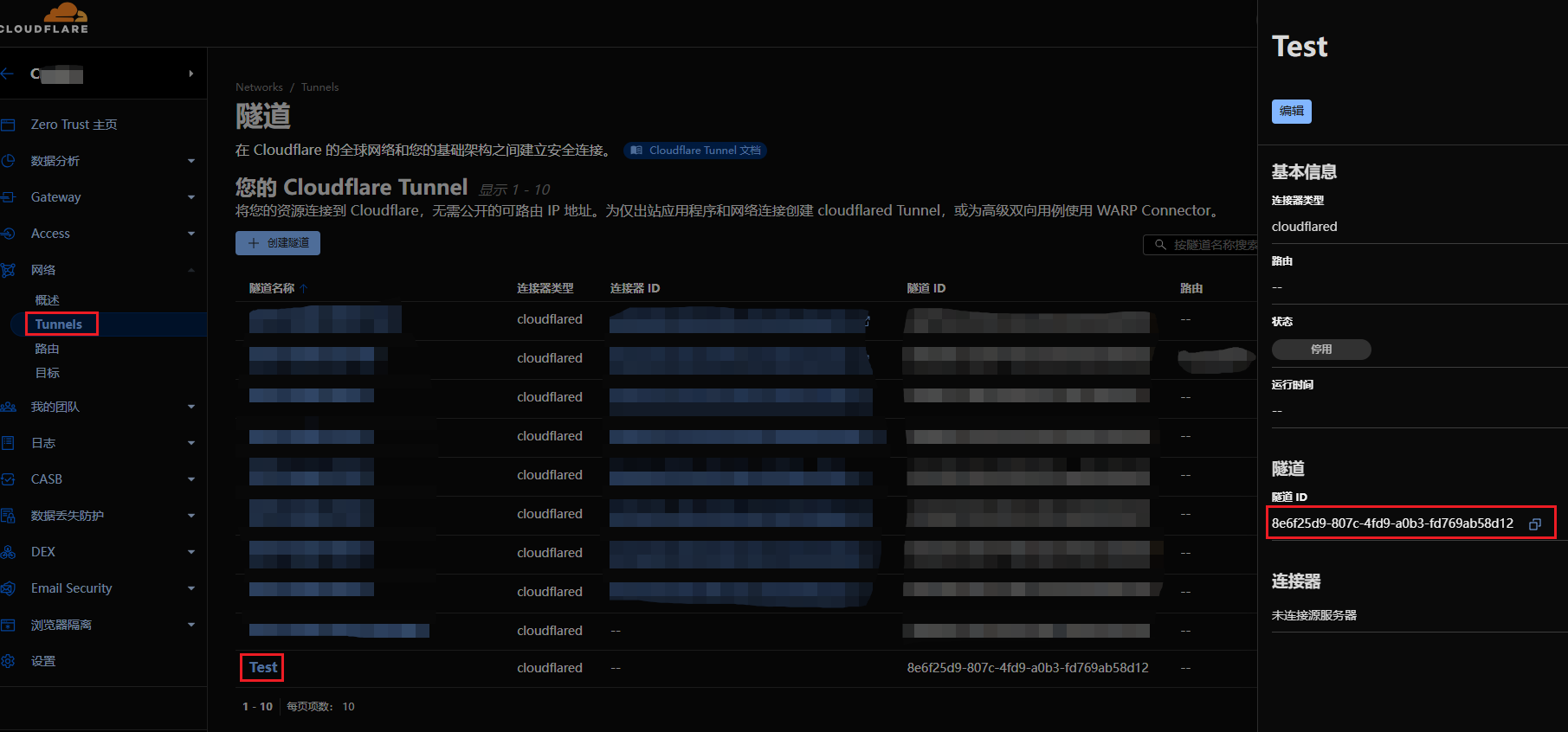
B. 使用 API 列出已有 Tunnel
请求Tunnel信息,CF_API_TOKEN为上一步获取:
curl -X GET "https://api.cloudflare.com/client/v4/accounts/<CF_ACCOUNT_ID>/cfd_tunnel" \
  -H "Authorization: Bearer <CF_API_TOKEN>" \
  -H "Content-Type: application/json"
示例响应片段:
{
  "success": true,
  "result": [
    {
      "id": "3a1b2c3d-4e5f-6789-abcd-0123456789ef",
      "name": "my-tunnel",
      "created_at": "2025-10-01T02:33:11Z",
      "connections": [...]
    }
  ]
}
result 数组中每个对象的 id 即为 CF_TUNNEL_ID。若数组为空表示当前账号尚无 Tunnel。
6. 验证配置
环境变量示例(Windows CMD)
set CF_API_TOKEN=xxxxxxxxxxxxxxxx
set CF_ACCOUNT_ID=xxxxxxxxxxxxxxxxxxxxxxxxxxxxx
set CF_TUNNEL_ID=3a1b2c3d-4e5f-6789-abcd-0123456789ef
使用 API 测试 Token 与 Tunnel
curl -X GET "https://api.cloudflare.com/client/v4/accounts/%CF_ACCOUNT_ID%/cfd_tunnel/%CF_TUNNEL_ID%" ^
  -H "Authorization: Bearer %CF_API_TOKEN%" ^
  -H "Content-Type: application/json"
返回中应包含对应的 id 与名称。
列出全部(再次确认权限)
curl -X GET "https://api.cloudflare.com/client/v4/accounts/%CF_ACCOUNT_ID%/cfd_tunnel" ^
  -H "Authorization: Bearer %CF_API_TOKEN%" ^
  -H "Content-Type: application/json"
常见返回码
- 200:成功
- 403:Token 权限不足(检查是否缺少 Cloudflare Tunnel 权限)
- 401:Token 无效或已撤销
7. 常见问题与排错
| 问题 | 可能原因 | 解决建议 |
|---|---|---|
| 403 Forbidden | Token 缺少 Tunnel 权限 | 重新创建 Token,添加 Account -> Cloudflare Tunnel -> Read/Edit |
| 返回空列表 | 尚未创建 Tunnel | 使用 POST 创建新 Tunnel |
| 查不到期望的 Tunnel | 使用了错误的 Account ID | 确认 URL 中的 ACCOUNT_ID 与 Token 权限范围一致 |
| DNS 记录未自动更新 | 没有 Zone DNS Edit 权限 | 添加 Zone / DNS / Edit 或手动配置记录 |
| UUID 复制错误 | 粘贴时包含多余字符 | 仅复制纯 36 字符 UUID(包含 4 个短横线) |
| "Global API Key" 被误用 | 没有区分令牌类型 | 改用最小权限 API Token 并撤销不必要的全局密钥 |
8. 安全注意事项
- 最小权限原则:只授予实际需要的权限范围与资源范围。
- 不要把 Token 写入公开仓库;使用环境变量或秘密管理(Secrets)。
- 定期轮换 Token,并在用途结束后撤销无用 Token。
- 对 CI/CD:使用平台提供的秘密管理(如 GitHub Actions Secrets)。
- 日志中避免打印完整 Token;必要时只显示前后若干字符。
快速检查清单
- 已获取正确的
CF_ACCOUNT_ID(URL / API 列表) - 已创建并保存最小权限
CF_API_TOKEN - 已通过 API 列出或创建 Tunnel 获得
CF_TUNNEL_ID - 已设置环境变量供
AutoCFT使用 - 已用 API 单独 GET 验证 Tunnel 可访问
完成以上步骤即可在
AutoCFT中安全使用 Cloudflare 相关功能。